有道翻译如何处理翻译历史?

翻译历史的自动保存机制
免费版与会员版的存储差异
有道翻译对用户历史记录的处理并非一刀切,而是根据账户类型做了明确区分。免费用户的翻译记录通常保存在本地设备中,且存在严格的条数限制——根据系统设定,本地存储上限通常为30条,超出后系统会自动删除最早的记录,确保应用运行流畅。
而一旦开通付费会员,用户即可激活“云端同步”功能。开启后,所有翻译历史——无论是文本、语音还是图片翻译结果——都将自动加密上传至有道服务器,实现无限量存储,且不受设备更换影响。这一功能对需要长期积累术语或复习内容的学习者意义重大。
保存内容与隐私边界
保存范围不仅包括用户主动输入的文本,还涵盖拍照翻译的图片文字提取结果。但值得注意的是,原始图片本身不会被长期保留——系统在完成文字识别后通常自动清除图像文件,仅保留识别出的文本及翻译结果。
这一机制兼顾了实用性和隐私保护:既让用户能回溯内容,又避免敏感图像在不知情下被留存。不过用户若开启云同步,这些文本将被跨设备备份,因此需对隐私设置保持主动管理。
删除操作全平台指南
移动端删除流程
在手机上清除翻译记录,需进入有道词典App → 右下角【会员】→ 右上角【设置】→ 点击【清除历史】→ 选择【清除翻译历史】完成操作。
若需针对性删除单条记录,可在翻译历史页面左滑该条目,点击出现的“删除”按钮;而清除整个搜索历史,则需点击搜索框下历史记录栏右上角的垃圾桶图标。
桌面端路径与云端清除
Windows用户需进入文档/有道词典/History文件夹手动删除历史文件;Mac用户则需打开Library/Application Support/Youdao Dictionary/History目录。
云同步用户需特别注意:仅删除本地记录无法清除云端备份,需在App内同步设置中关闭“历史同步”并手动清空云端记录,才能彻底消除痕迹。
多设备同步的逻辑与限制
同步触发条件
是否同步翻译历史,完全由用户掌控。只有主动登录账号并开启“翻译记录同步”选项后,历史数据才会在手机、平板、电脑之间自动同步。
这一机制尤其适合多设备使用者——例如在电脑上翻译的合同条款,可在手机上随时调取;出差时拍摄的外语菜单,回家后能在电脑大屏上复看。
平台特性与文件差异
不同终端对历史记录的处理存在差异:
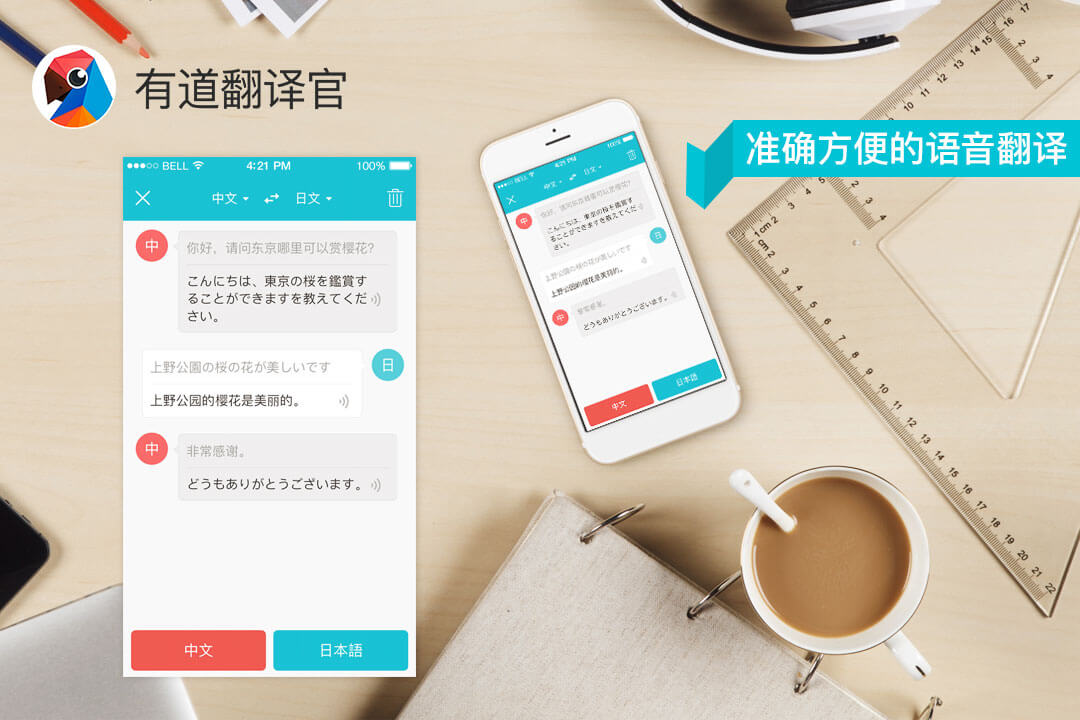
手机端最全面,支持文本、语音、拍照记录的同步。
桌面端侧重文本翻译历史管理,支持批量导出。
网页版记录则依赖浏览器缓存,清除缓存即丢失历史,且需每次手动登录。
需警惕的是:若未在公共电脑上退出账号,他人可能通过浏览器访问你的翻译历史,因此使用后务必注销账户。
历史功能的高级延伸
长期回溯与深度管理
付费会员的核心优势在于打破时间与空间限制:不仅可无限存储历史记录,还支持按日期、语言类型或内容关键词对翻译历史进行筛选和检索。
企业用户或学术研究者甚至可以导出完整历史为CSV或TXT文件,用于术语库构建或学习分析,这一功能在免费版中完全缺失。
安全强化与智能应用
会员服务包含企业级加密传输,且支持设置二次验证访问历史记录,避免隐私泄露。
更值得关注的是AI应用场景:基于长期积累的翻译历史,系统可个性化优化翻译引擎。例如频繁翻译医学文献后,引擎会自动提升专业术语的准确性;常处理商务邮件的用户会发现句式建议更贴合正式语境。
掌控你的语言足迹
有道翻译在历史记录处理上构建了一套层次分明的体系:免费用户获得基础本地化存储,而会员解锁了云端无限回溯与智能管理。无论选择哪种方式,用户始终保有数据的控制权——既能通过简单操作清除单条记录,也能彻底关闭同步功能。
在数据即价值的时代,这一设计既满足便捷性需求,也体现对隐私的尊重。作为用户,我们既要善用历史积累提升语言能力,也需定期清理冗余信息,如同定期整理书房,让每一段跨语言对话,都留下恰如其分的痕迹。
你的翻译历史,是工具而非枷锁——开启同步,它是你跨语言探索的云上足迹;轻点删除,它便如微风过水,不留痕迹。